
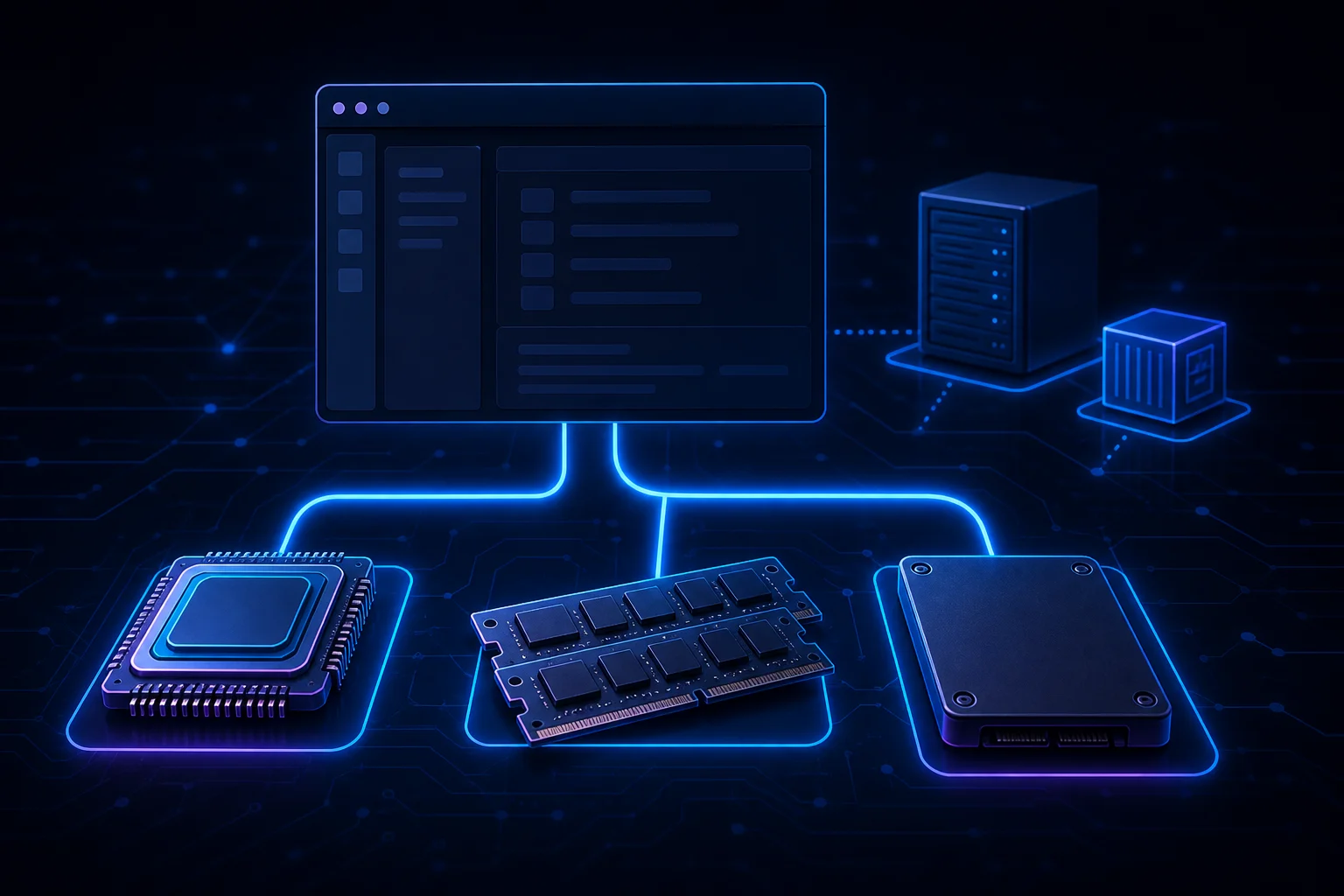
Visual Studio Code'un bilgisayarda açılması ile gerçek bir projede rahat çalışması aynı şey değil. Boş dosya düzenlerken az kaynak kullanan editör; dil sunucuları, eklentiler, tarayıcı, test süreçleri ve konteynerler devreye girdiğinde daha büyük bir çalışma ortamının parçasına dönüşür. Bilgisayarın yeterli olup olmadığını değerlendirirken yalnız VS Code penceresine bakmamak gerekir.
Bu rehber sistem gereksinimlerine odaklanıyor. Editörün özellikleri için Visual Studio Code incelemesine, günlük kullanım için de VS Code klavye kısayollarına geçebilirsin.
Resmî gereksinimler ne söylüyor?
Microsoft, VS Code için 1,6 GHz veya daha hızlı işlemci ve 1 GB RAM öneriyor. İndirme boyutu 200 MB'ın, kurulu boyutu ise 500 MB'ın altında belirtiliyor. Bunlar proje bağımlılıklarını, SDK'ları, eklentileri ve sanal diskleri kapsayan bir geliştirme bilgisayarı tavsiyesi değil. Güncel bilgiler için resmî VS Code gereksinimleri sayfasını esas al.
| Platform | Resmî çerçeve | Dikkat edilmesi gereken |
|---|---|---|
| Windows | Desteklenen 64 bit Windows istemci sürümleri | Windows Server desteklenen masaüstü platformları arasında değil. |
| macOS | Apple güvenlik güncellemesi desteği alan sürümler | Genellikle güncel sürüm ve önceki iki sürüm. |
| Linux | glibc 2.28 ve GLIBCXX 3.4.25 veya üzeri | İşlemci mimarisi ve dağıtım paketinin uyumu da önemlidir. |
Bir dağıtımın kütüphane koşullarını karşılaması, o dağıtımın hala güvenlik güncellemesi aldığı anlamına gelmez. Güncel editörü çalıştırabilmek ve desteklenen işletim sistemi kullanmak ayrı kontrollerdir.
Gerçek projede ne kadar RAM ve disk gerekir?
Aşağıdaki değerler Microsoft'un zorunlu gereksinimleri değil, başlangıç için pratik planlama önerileridir. Projenin büyüklüğü, eklentiler ve eşzamanlı servisler ihtiyacı değiştirir. Donanım satın almadan önce kendi iş yükünle doğrula.
| İş yükü | RAM için başlangıç noktası | İşlemci ve depolama |
|---|---|---|
| HTML, CSS, Markdown ve küçük betikler | 4 GB ile sınırlı çalışma mümkün; 8 GB daha rahat | Güncel çift çekirdekli işlemci; editör ve proje için birkaç GB boş alan |
| PHP, Python, JavaScript veya TypeScript | 8 GB başlangıç; tarayıcı ve araçlarla 16 GB daha esnek | Yaklaşık 4 çekirdek; çalışma zamanları ve önbellekler için 10–20 GB başlangıç payı |
| Büyük depolar, Java/.NET araçları, çoklu servisler | 16 GB ve üzeri değerlendirilebilir | 4–8 güncel çekirdek ve SSD; 30 GB veya daha fazla boş alanı projeye göre planla |
| WSL 2 ve birden fazla yerel konteyner | 16 GB başlangıç; eşzamanlı yığınlarda 32 GB gerekebilir | Sanallaştırma desteği; imajlar ve sanal diskler için 50 GB bile zamanla yetersiz kalabilir |
PHP dosyalarını uzak sunucuda çalıştırmakla, aynı bilgisayarda veritabanı, Docker, tarayıcı ve testleri birlikte çalıştırmak farklı ihtiyaçlar doğurur. “VS Code kaç GB RAM ister?” sorusunun tek sayılı cevabı bu yüzden eksik kalır. Boş disk alanını yalnız bugünkü proje boyutuna göre değil, bağımlılık ve önbellek büyümesine göre de planla.
Bilgisayarın özelliklerini kontrol et
Aşağıdaki komutlar bilgi okumak içindir; sistem ayarı değiştirmez. Çıktıları paylaşırken kullanıcı adı, disk etiketi veya makineye özgü bilgileri gözden geçir.
Windows: PowerShell
Get-CimInstance Win32_OperatingSystem |
  Select-Object Caption, Version, OSArchitecture,
    @{Name='RAM_GB';Expression={[math]::Round($_.TotalVisibleMemorySize/1MB,1)}}

Get-CimInstance Win32_Processor |
  Select-Object Name, NumberOfCores, NumberOfLogicalProcessors

Get-Volume | Select-Object DriveLetter,
  @{Name='Free_GB';Expression={[math]::Round($_.SizeRemaining/1GB,1)}}
RAM çıktısı işletim sisteminin gördüğü toplam bellektir; o anda boşta olan bellek değildir. TotalVisibleMemorySize KB cinsinden geldiği için GB'a çevrimde 1MB böleni kullanılır. Disk boyutu bayt cinsinden olduğundan 1GB ile bölünür. Canlı bellek baskısını Görev Yöneticisi'nden ayrıca izle.
macOS: Terminal
sw_vers
uname -m
sysctl -n hw.memsize
df -h /
hw.memsize belleği bayt olarak verir. Intel ve Apple silicon modellerinde işlemci modelini ayrıntılı görmek için “Bu Mac Hakkında” ekranını kullanabilirsin.
Linux: Terminal
uname -m
ldd --version
free -h
lscpu
df -h "$HOME"
ldd çıktısında glibc sürümünü kontrol et; musl kullanan bir sistem aynı çalışma ortamı değildir. Bu komut GLIBCXX koşulunu tek başına doğrulamaz. Dağıtımının libstdc++ paketini ve seçtiğin VS Code paketinin bağımlılıklarını ayrıca kontrol et. df burada ev dizininin bulunduğu dosya sistemini gösterir; projen başka diskteyse o yolu kullan.
Yavaşlığın kaynağı editör mü, eklenti mi?
Dil sunucusu kodu indekslerken işlemci kullanabilir; test süreci, derleyici veya tarayıcı da belleği doldurabilir. Önce hangi sürecin kaynak tükettiğini gör. VS Code içindeki şu araçlarla başlayabilirsin:
Help → Open Process Explorer
Developer: Show Running Extensions
Developer: Startup Performance
Komut Paleti'nde isimleri arayabilirsin; arayüz diline göre etiketler değişebilir. Eklenti etkisini ayırmak için aynı projeyi yeni bir pencerede aç:
code --new-window --disable-extensions /projenin/tam/yoluYolu kendi proje dizininle değiştir; boşluk içeriyorsa tırnak içine al. code bulunamıyorsa komut satırı yolunun kurulması gerekir. Parametreler VS Code komut satırı belgelerinde açıklanır. Eklentisiz açılışta sorun kayboluyorsa doğrudan donanımı suçlamak yerine eklentileri küçük gruplarla yeniden etkinleştir.
Remote SSH, WSL ve Dev Containers aynı yükü oluşturmaz
- Remote SSH: Uzak ortamda çalışan VS Code Server ve eklentiler sunucunun kaynaklarını kullanır. Yerel bilgisayar arayüzü gösterir; yerelde çalışan parçalar yine yerel kaynak tüketir.
- WSL 2: Linux ortamı ve sanal diskler aynı fiziksel bilgisayardaki kaynakları paylaşır. Derleme, paket önbellekleri ve Docker kullanımı toplam ihtiyacı büyütebilir.
- Dev Containers: Masaüstü istemcisi yerelde kalırken VS Code Server konteyner içinde çalışır. Konteyner çalışma zamanının ve projenin gereksinimleri ayrıca karşılanmalıdır.
Uzak sunucuya bağlanan mütevazı bir dizüstü ile bütün servisleri yerel konteynerlerde çalıştıran aynı dizüstünü eşit değerlendirme. İşin nerede çalıştığını uzak geliştirme mimarisi üzerinden ayırmak, hangi makineyi iyileştireceğini belirlemene yardımcı olur.
Gereksiz dosya taramasını azalt
Üretilen dosyaların arama sonuçlarına girmesine ihtiyaç duymuyorsan mevcut settings.json ayarına aşağıdaki arama istisnalarını ekleyebilirsin. Var olan dosyanın tamamını bu örnekle değiştirme; aynı anahtar varsa değerleri birleştir.
{
  "search.exclude": {
    "**/build": true,
    "**/dist": true
  }
}
Bu ayar aramayı daraltır; bütün dil sunucularının indekslemesini durdurduğu veya kesin RAM tasarrufu sağladığı anlamına gelmez. Dosya izleme, arama ve dil sunucusu indekslemesi farklı mekanizmalardır. Kaynak dosyalarını veya aracın ihtiyaç duyduğu üretilmiş dosyaları gelişigüzel dışlama. Kullanılmayan eklentileri ve aynı işi yapan birden fazla linter/biçimlendiriciyi de gözden geçir.
Kendi projenle kısa bir uygunluk testi yap
- Boş klasör yerine günlük çalıştığın depoyu aç.
- İlk indeksleme ve dil sunucusu başlangıcının bitmesini bekle.
- Süreç Gezgini'nde en fazla kaynak tüketen süreçleri belirle.
- Normal derleme veya test komutunu çalıştırırken sistemdeki bellek baskısını izle.
- Yazma, dosya değiştirme ve tanıma gitme işlemleri takılıyorsa eklentisiz pencereyle karşılaştır.
Önemli ölçüt yalnız açılış süresi değil: proje yükü altında editörün tepki verebilmesi, derlemenin tamamlanması ve sürekli yoğun disk takası yaşanmamasıdır. Donanım kararını resmî başlangıç değerine bakarak değil, bu gerçek çalışma oturumunun sonucuna göre ver.
Benzer Yazılar



Yorumlar (0)
Yorum Yap
Sponsorlar



MOBİL UYGULAMA